■ タイトル(SEO+理解)
Re:Display
iPadを外部モニターとして活用する接続構成
USBカメラ / HDMI機器対応(UVC変換)
■ リード文
Re:Displayは、
USB映像(UVC)をiPadに表示するための映像変換デバイスです。
USBカメラだけでなく、
HDMI出力機器の映像も、キャプチャを介して表示可能です。
👉 古いiPadを「有線・低遅延モニター」として再活用できます
🔷 ■ できること
-
USBカメラ映像をiPadに表示
-
HDMI機器の映像をiPadに表示(※キャプチャ使用)
-
有線接続による安定表示
-
小型・持ち運び可能なサブモニター化
🔷 ■ 接続の考え方(重要)
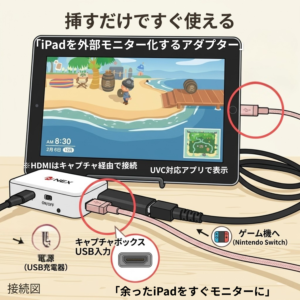
Re:Displayは以下の役割です。
👉 USB映像(UVC)をiPadで表示できる形式に変換
❗重要ポイント
-
HDMI入力端子はありません
-
映像入力はUSB(UVC)のみです
-
HDMI機器はそのまま接続できません
🔷 ■ 接続パターン①(USBカメラ)
USBカメラを使用する場合
USBカメラ(UVC対応)
↓
Re:Display(USB入力)
↓
iPad(Lightning / USB-C)
↓
Re:Display(USB入力)
↓
iPad(Lightning / USB-C)
✔ 特徴
-
そのまま接続可能
-
追加機器不要
-
シンプル構成
🔷 ■ 接続パターン②(HDMI機器)
HDMI出力機器を接続する場合
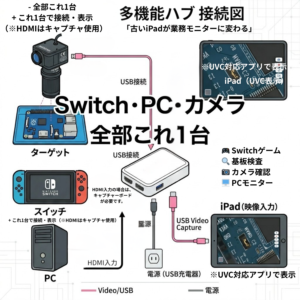
HDMI出力機器
(カメラ / PC / ゲーム機 / 検査機器など)
↓
UVC対応 HDMI→USBキャプチャ
↓
Re:Display(USB入力)
↓
iPad(Lightning / USB-C)
(カメラ / PC / ゲーム機 / 検査機器など)
↓
UVC対応 HDMI→USBキャプチャ
↓
Re:Display(USB入力)
↓
iPad(Lightning / USB-C)
✔ ポイント
- HDMIは直接接続できません
- 必ず「HDMI→USBキャプチャ」が必要です
- Re:DisplayはUSB映像のみ入力します
🔷 ■ なぜこの構成なのか
iPad(特にLightningモデル)は、HDMI入力を直接受けることができません
そのため、
👉 HDMI → USB(UVC)変換
👉 iPadで表示
という構成が必要になります
🔷 ■ 対応機器
● 入力機器
- USBカメラ(UVC対応)
- HDMI出力機器(キャプチャ経由)
● 出力機器
- Lightning iPad
- USB-C iPad(※一部対応)
🔷 ■ 対応アプリ
- iUVC系アプリ
- UVC対応カメラアプリ
👉 アプリで映像を表示します
🔷 ■ 使用用途
- Nintendo Switchのモニター
- PCサブモニター
- 監視カメラ表示
- カメラ映像確認
- 検査用途
🔷 ■ メリット
- ✔ 古いiPadを再活用
- ✔ 小型・軽量
- ✔ 有線で安定
- ✔ 低遅延
🔷 ■ 注意事項(信頼アップ)
- HDMIは直接接続できません
- キャプチャデバイスが必要です
- アプリのインストールが必要です
- iPadの機種により動作が異なる場合があります
🔷 ■ よくある質問
Q. HDMIケーブルを直接接続できますか?
→ できません。キャプチャが必要です
Q. 遅延はありますか?
→ USBキャプチャ性能に依存します
Q. すべてのiPadで使えますか?
→ 主にLightningモデル対応です
🔷 ■ 上位構成のご案内(←超重要:導線)
■ 業務用途・高性能カメラをお探しの方へ
Re:Displayは簡易モニター用途に適していますが、
監視・検査・観察用途では、より高性能なカメラ構成が必要になります。
■ 業務用カメラ構成例
- 光学30倍ズームカメラ
- 外部制御(ズーム / フォーカス)
- USB映像出力(UVC)
- 低遅延・安定運用
👉 より高度な用途はこちら
▶ 業務用ズームカメラを見る
▶ OEM・カスタム相談はこちら
古いipadの活用に焦点を当てた商品です。
Re:DisplayはUSBハブではなく、業務用途に耐える映像変換ソリューションです。
ポート配置図(Re:Display 本体
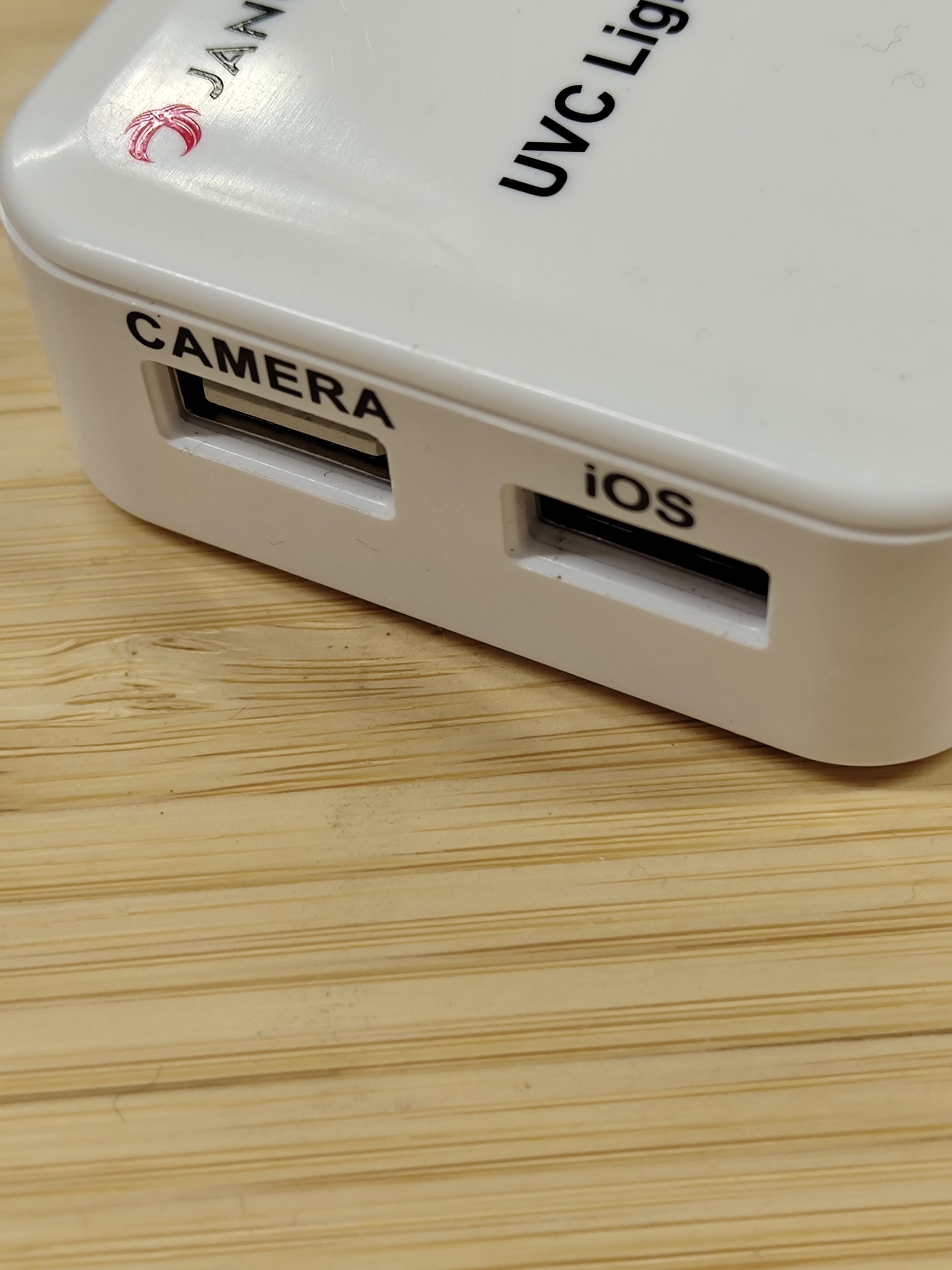
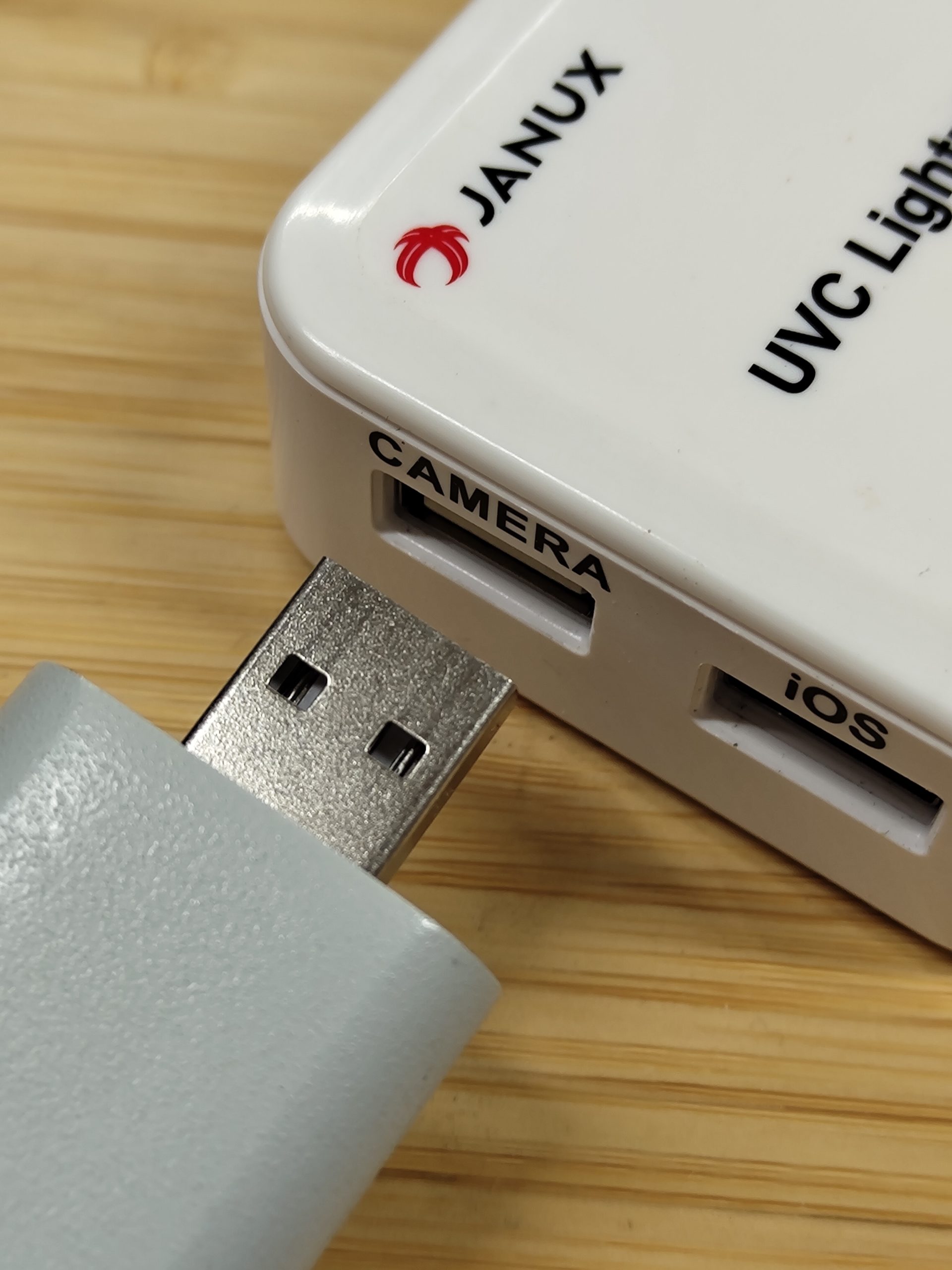
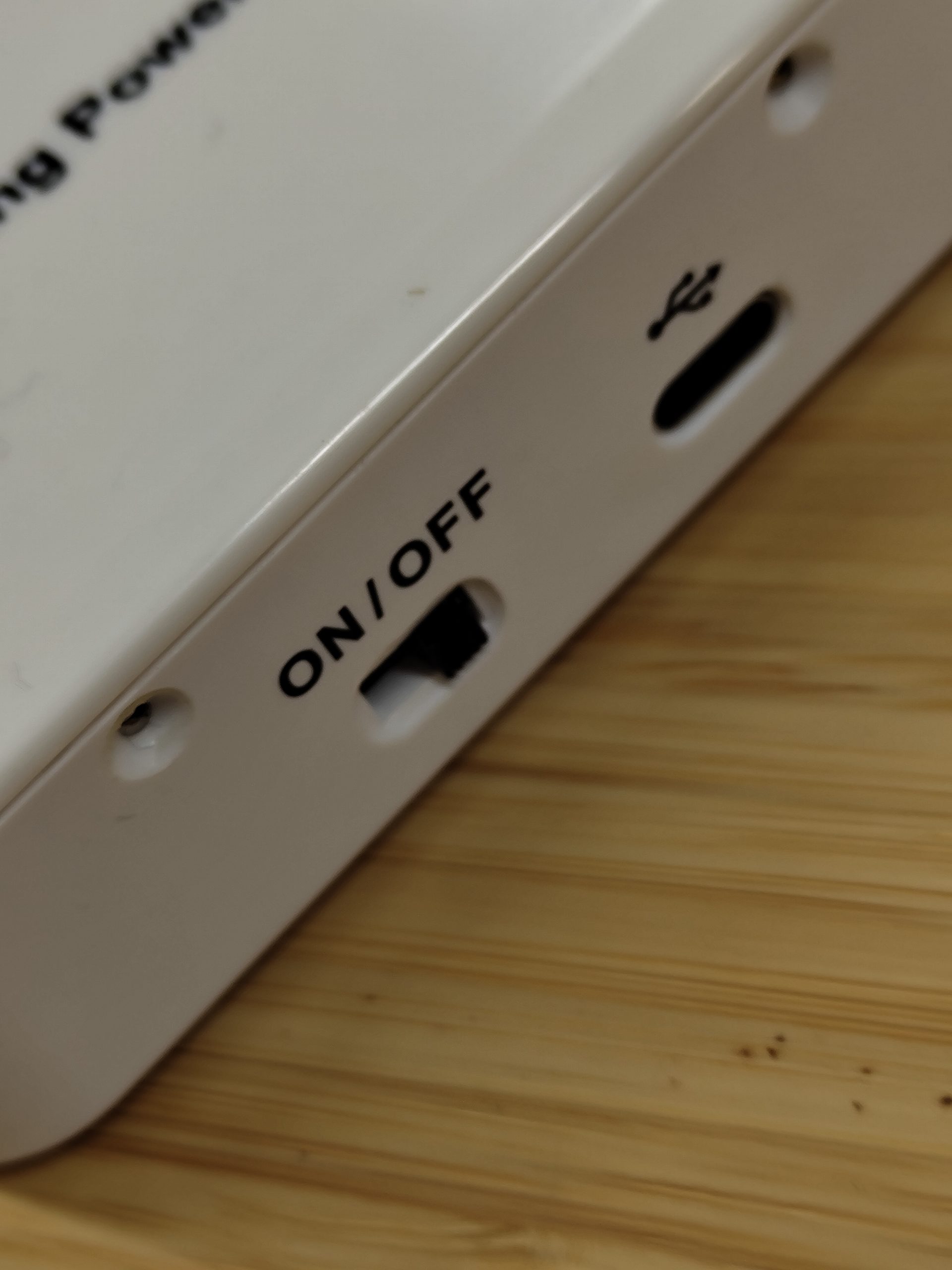
ポート構成(正面/側面イメージ)
設計のポイント
-
映像入力は USB Type-A に統一
-
電源は USB Type-C に分離
-
物理スイッチで確実に電源制御
誤接続を防ぎ、
教育・展示・検証現場でも直感的に使える構成です。
接続構成
-
変換機器不要
-
USBカメラを直接接続
-
シンプル・低トラブル
USBカメラ検証・顕微鏡・書画カメラ用途に最適
接続パターン②:HDMIカメラを使用する場合
接続構成(重要)
ポイント
-
Re:Display本体にHDMI端子はありません
-
HDMI使用時は 外付けHDMI→USBキャプチャを併用
-
映像入力は常に USBで統一
HDMI/USBを意識せず運用できる設計です。
2パターン共通の設計思想
| 項目 | 内容 |
|---|---|
| 映像入力 | USB Type-A に統一 |
| HDMI対応 | 外付けキャプチャで対応 |
| 電源 | USB Type-C(専用) |
| 電源制御 | ON / OFF スライドスイッチ |
Re:Displayは、
映像入力をUSB Type-Aに統一し、HDMI使用時は外付けキャプチャを併用することで、カメラ種別に依存しない柔軟な接続を実現しています。